
Je plant content op drie plekken tegelijk. Instagram posts in een spreadsheet, blog ideeën in notities verspreid over je telefoon, en YouTube scripts ergens in een Google Doc. Wanneer je team vraagt wat er deze week online komt, moet je eerst tien minuten zoeken. Dit is geen strategie. Dit is chaos.
Een Notion content calendar brengt alles samen in één systeem. Je ziet in één oogopslag wat er live gaat, wie waaraan werkt, en welke content nog in de maak is. Geen versnipperde tools meer. Geen gemiste deadlines. Gewoon overzicht en rust.
In deze handleiding leer je precies hoe je een werkende content calendar opzet in Notion. We beginnen met een gratis template die je direct kunt gebruiken. Daarna pas je de database aan op jouw workflow, automatiseer je repetitieve taken, en zet je views op die je teamleden écht gebruiken. Na het lezen weet je hoe je content planning werkt in plaats van dat het tegen je werkt.
Wat is een Notion content calendar
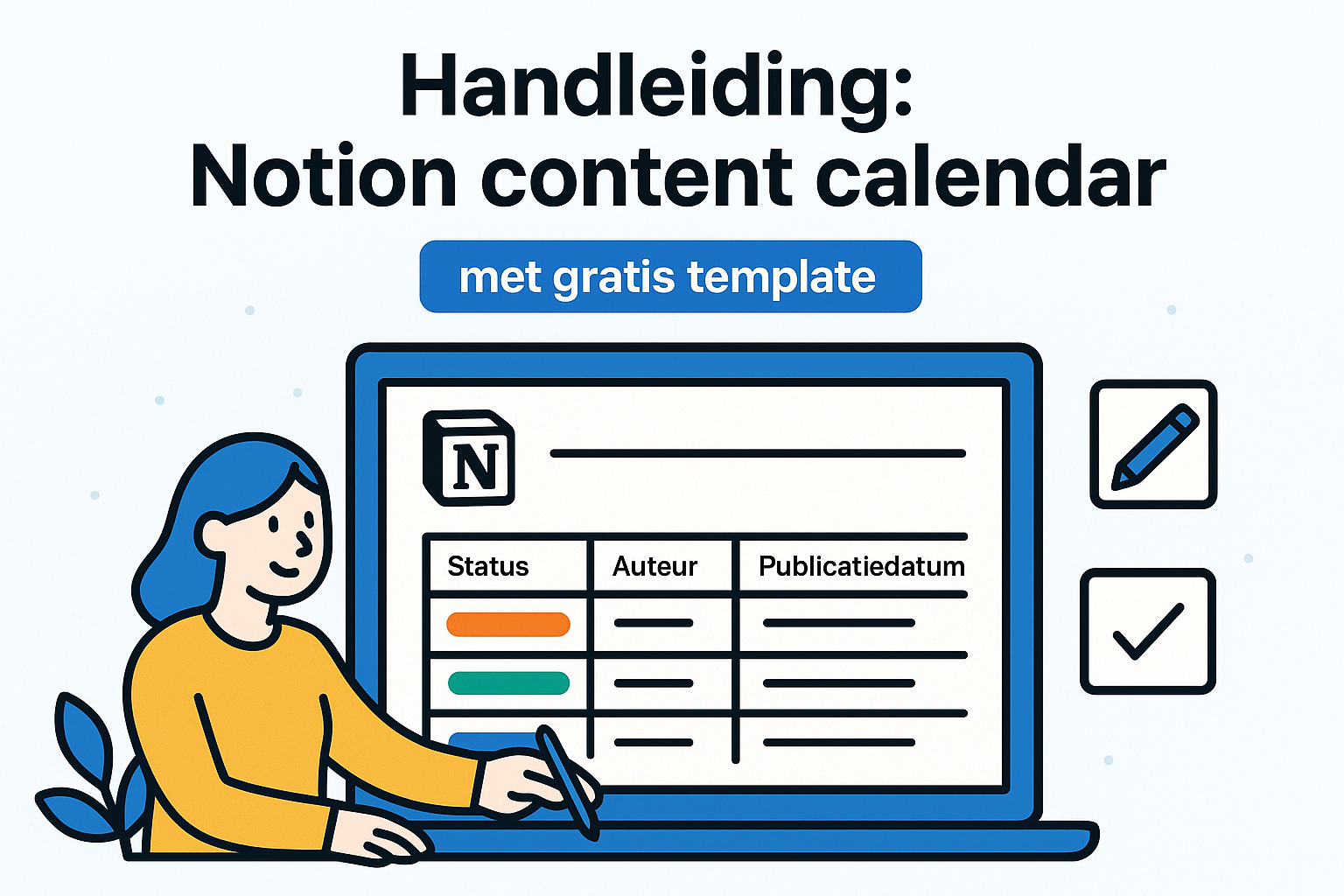
Een Notion content calendar is een database in Notion waarin je al je content plant, organiseert en bijhoudt. Je ziet posts, blogs, video's en andere content als kaarten of regels in een overzicht. Elke kaart bevat informatie zoals publicatiedatum, status, auteur en platform. Zo werk je met één centrale plek voor je volledige contentstrategie.
Hoe werkt een Notion content calendar database
Je bouwt je calendar op een Notion database met verschillende views. Een kalenderweergave toont wanneer content live gaat. Een bordweergave sorteert content op status zoals "idee", "in productie" of "gepubliceerd". Een tabelweergave geeft je een spreadsheet-achtig overzicht met alle details. Je schakelt tussen deze views zonder data te verliezen, omdat alles in dezelfde database staat.
Elke content item wordt een aparte Notion pagina binnen de database. Op die pagina schrijf je je blog, verzamel je research, voeg je afbeeldingen toe en werk je samen met je team via comments. Je hoeft dus niet meer naar Google Docs of Dropbox voor de daadwerkelijke content.
Een goed opgezette notion content calendar vervangt minimaal drie losse tools in je workflow.
Wat maakt het anders dan een spreadsheet
Spreadsheets tonen alleen data in rijen en kolommen. Notion databases combineren die data met volledige content pagina's. Je schrijft binnen dezelfde omgeving waar je plant. Je taggt teamleden, koppelt gerelateerde content aan elkaar, en slaat alle assets op zonder external links.
Notion biedt ook automatische reminders en formules die je helpen deadlines bij te houden. Je filtert views per platform, per teamlid of per maand zonder formules te breken. Spreadsheets vereisen handmatige updates. Notion past automatisch aan wanneer je iets wijzigt.
Stap 1. Bepaal je content strategie en structuur
Je bouwt geen notion content calendar zonder eerst te weten wat je gaat bijhouden en hoe je team samenwerkt. Deze voorbereiding bepaalt welke kolommen je nodig hebt, welke statussen zinvol zijn, en welke views je daadwerkelijk gebruikt. Begin met drie concrete beslissingen voordat je Notion opent.
Kies je content types en platforms
Schrijf op welke soorten content je produceert en waar je ze publiceert. Maak je blogs, social posts, video's, podcasts, nieuwsbrieven of webinar content? Werk je met Instagram, LinkedIn, YouTube, je website of andere kanalen? Deze lijst wordt later een kolom in je database waar je elk content item labelt.
Bepaal ook hoe gedetailleerd je wilt plannen. Sommige teams willen individuele Instagram posts bijhouden. Andere volgen alleen grotere projecten zoals blog series of video campagnes. Meer detail geeft meer controle maar kost meer tijd om bij te werken.
| Content type | Platform | Update frequentie |
|---|---|---|
| Blog posts | Website | Wekelijks |
| Social posts | LinkedIn, Instagram | Dagelijks |
| Video's | YouTube | Tweewekelijks |
| Nieuwsbrieven | Maandelijks |
Mapping je workflow en team
Identificeer alle stappen die content doorloopt van idee tot publicatie. Een typische workflow bevat fases zoals "backlog", "onderzoek", "eerste draft", "review", "finaal" en "gepubliceerd". Deze fases worden later de kolommen in je bordweergave of statussen in je database.
Koppel vervolgens wie waarvoor verantwoordelijk is. Wie bedenkt ideeën? Wie schrijft? Wie doet de redactie? Wie plant social media? Deze rollen worden database eigenschappen waar je teamleden aan toewijst.
Heldere verantwoordelijkheden in je structuur voorkomen dat content blijft hangen tussen stappen.
Besluit tot slot hoeveel weken vooruit je plant. Content marketing teams plannen meestal vier tot acht weken vooruit voor blogs, maar social media kan twee weken zijn. Dit bepaalt hoe je je kalenderweergave inricht.
Stap 2. Maak je Notion content calendar met een template
Je start met een bestaande template in plaats van een lege pagina. Dit bespaart je uren configuratiewerk en geeft je direct een werkende basis structuur. De meeste Notion content calendar templates bevatten essentiële eigenschappen zoals publicatiedatum, status, auteur en content type. Je past deze later aan op jouw specifieke workflow.
Dupliceer een gratis Notion template
Open Notion en klik op "Templates" in de linker sidebar. Zoek naar "content calendar" in de template gallery. Je vindt verschillende opties van basiskalenders tot uitgebreide marketing planners. Selecteer een template die past bij je content types.
Klik op "Duplicate" rechts bovenin om de template naar je workspace te kopiëren. Notion maakt nu een complete kopie inclusief alle database eigenschappen, views en voorbeeldcontent. Hernoem de pagina naar iets herkenbaars zoals "Content Planning 2026".
Verwijder de voorbeelddata uit de gedupliceerde template. Open de database en selecteer alle dummy entries. Druk op Delete of klik op de drie puntjes naast elke entry en kies "Delete". Je houdt nu een schone database met alleen de structuur.
Begrijp de basis database elementen
Je template bevat verschillende standaard eigenschappen die je direct ziet in de tabel of bordweergave. Elk content item krijgt automatisch deze eigenschappen toegewezen wanneer je het toevoegt aan je notion content calendar.
Veel templates gebruiken deze structuur:
| Eigenschap | Type | Doel |
|---|---|---|
| Titel | Text | Onderwerp van je content |
| Status | Select | Workflow fase (draft, review, live) |
| Publicatiedatum | Date | Wanneer content online gaat |
| Auteur | Person | Wie verantwoordelijk is |
| Platform | Multi-select | Waar je publiceert |
| Content type | Select | Blog, video, social post |
Elke eigenschap heeft een specifiek veld type dat bepaalt welke data je invoert. Date properties tonen een kalender picker. Person properties laten je teamleden taggen. Select properties geven je dropdown opties. Deze types zorgen voor consistente data entry en maken filteren mogelijk.
Templates geven je een bewezen structuur waarmee honderden teams al werken, dus je begint niet vanaf nul.
Stap 3. Pas de database aan op jouw workflow
Je template is een startpunt, geen eindproduct. Nu pas je de database eigenschappen aan zodat ze exact matchen met hoe jouw team werkt. Dit betekent dat je kolommen toevoegt die je mist, overbodige eigenschappen verwijdert, en dropdown opties aanpast aan jouw specifieke proces. Een notion content calendar werkt alleen als hij je eigen workflow weerspiegelt.
Voeg relevante eigenschappen toe
Klik op "+ New property" rechts bovenin je database view om extra kolommen toe te voegen die je template mist. Denk aan eigenschappen die jouw team dagelijks gebruikt maar die niet standaard aanwezig zijn.
Nuttige extra eigenschappen voor specifieke workflows:
| Eigenschap | Type | Gebruik |
|---|---|---|
| SEO keyword | Text | Hoofdkeyword voor blog posts |
| Priority | Select | Hoog, Midden, Laag |
| Campaign | Select | Koppel aan marketing campagne |
| Budget | Number | Kosten per content item |
| Performance | Number | Views, clicks of engagement |
| External link | URL | Link naar gepubliceerde content |
Selecteer het juiste property type voor elk veld. Text fields zijn flexibel maar moeilijk te filteren. Select fields geven je dropdown opties die consistentie afdwingen. Number fields laten je rekenen met formules. URL fields maken links klikbaar. Het type bepaalt hoe je later filtert en sorteert.
Pas statussen en workflows aan
Open de Status property in je database door op de kolom naam te klikken. Je ziet nu alle huidige status opties zoals "Draft" of "Published". Hernoem deze naar termen die jouw team gebruikt of voeg nieuwe toe via "+ Add an option".
Stel je workflow heeft deze stappen: Idee, Research, Schrijven, Interne review, Client feedback, Finaal en Live. Maak dan zeven status opties in plaats van de standaard vijf. Gebruik kleuren om fases visueel te onderscheiden: rood voor achterstallig werk, oranje voor actief werk, groen voor afgerond.
Statussen die je team herkent en gebruikt houden je notion content calendar actueel zonder extra gedoe.
Verwijder overbodige eigenschappen die je nooit invult. Klik op een property naam, scroll naar beneden en kies "Delete property". Minder velden betekent sneller content toevoegen en minder visuele ruis in je views.
Stap 4. Gebruik views automatisering en AI
Je database bevat nu je volledige content planning, maar je team heeft verschillende perspectieven nodig op dezelfde data. Een schrijver wil alleen zijn eigen taken zien. Een manager wil overzicht op alles wat deze week live gaat. Een social media specialist focust op Instagram en LinkedIn. Views en automatisering maken dit mogelijk zonder je database te dupliceren of handmatig te filteren.
Maak views voor verschillende use cases
Klik op "+ Add a view" linksboven in je database om een nieuwe weergave toe te voegen. Geef elke view een duidelijke naam die aangeeft wat je ziet, zoals "Deze week live" of "Mijn taken". Je schakelt tussen views via de tabs bovenaan je notion content calendar zonder data te verliezen.
Stel filters en sorteringen in per view. Klik op "Filter" en voeg regels toe zoals "Status is Draft" of "Publicatiedatum is binnen 7 dagen". Combineer meerdere filters voor specifieke overzichten. Een "Achterstallig werk" view toont content waar de deadline verstreken is met de filter "Publicatiedatum is voor Vandaag" en "Status is niet Gepubliceerd".
Handige view voorbeelden:
| View naam | Type | Filter/Sorteer |
|---|---|---|
| Deze week | Calendar | Publicatiedatum deze week |
| Mijn taken | Board | Auteur is Jij, sorteer op deadline |
| Social media | Table | Platform bevat Instagram of LinkedIn |
| Urgent | List | Priority is Hoog, sorteer op datum |
Automatiseer met formules en database relaties
Voeg een Formula property toe om automatisch deadlines te berekenen. Klik op "+ New property", kies "Formula" en bouw berekeningen zoals dagen tot deadline. De formule dateBetween(prop("Publicatiedatum"), now(), "days") toont hoeveel dagen je nog hebt.
Schakel automatic reminders in via de date property. Klik op je publicatiedatum veld, selecteer een datum en klik op "Remind". Notion stuurt je een notificatie op het gekozen moment. Zet standaard reminders op twee dagen voor publicatie zodat je niet verrast wordt.
Automatische berekeningen en reminders houden je planning actueel zonder dat je dagelijks elke entry handmatig checkt.
Gebruik Notion AI om content ideeën te genereren of drafts te schrijven. Open een content pagina, typ Space en selecteer "AI". Vraag om blogpost outlines, social media captions of SEO meta descriptions. AI bespaart tijd op repetitieve schrijfwerk, maar je behoudt controle over de finale output door alles te reviewen en aan te passen.

Tot slot
Je hebt nu een werkende notion content calendar die past bij jouw team en workflow. Je begon met een template, paste de database aan op jouw specifieke content types, en richtte views in die je team daadwerkelijk gebruikt. Het systeem draait wanneer je het consistent bijhoudt en teamleden hun taken dagelijks checken.
Start klein als je net begint. Plan eerst vier weken vooruit in plaats van drie maanden. Voeg geleidelijk meer properties en automatisering toe wanneer je team de basis onder de knie heeft. Een simpele calendar die je team gebruikt werkt beter dan een complex systeem dat niemand opent.
Wil je verder met AI integraties die automatisch content genereren of je planning optimaliseren? Of heb je een custom web applicatie nodig die integreert met je notion content calendar? Neem contact op en we bouwen precies wat jouw content workflow nodig heeft.